고성능 맥 미니 M2와 가성비 N100 미니 PC 사면 안 되는 모델의 충격적 진실
미니 PC 3종 핵심 비교표
| 상품명 | 주요 특장점 | 구매 링크 |
|---|---|---|
| Apple 2023 맥 미니 M2 (512GB, 16GB) | 고사양 영상/음악 편집 및 전문 작업에 최적화. 빠릿한 속도, 압도적인 공간 절약 효과. 맥 입문자에게 강력 추천되는 현역 모델. (단, 포트 부족, Touch ID 부재는 단점) | 최대 6% 할인 보기 |
| 피코펄스 미니PC n100 (Win11 포함) | 윈도우 11 정품 포함된 최고의 가성비. 사무용, 재택/원격근무, 웹서핑, 1080p 영상 시청에 완벽. 뛰어난 휴대성과 저소음이 강점. | 최대 34% 할인 보기 |
| Apple Mac mini PC (코어i5, 8GB, SSD 512GB) | 저렴한 가격으로 맥 OS를 경험하려는 입문용(Intel Mac). 맥 OS의 부드러움을 느끼기 좋으나, 성능 업그레이드 제한 및 발열, M1/M2 칩 대비 미래 전망이 어두움. | 할인 가격 확인 |
데스크탑 PC의 거대한 본체가 부담스러운 미니멀 라이프 시대, 공간 효율과 성능을 모두 잡는 미니 PC가 대세로 떠오르고 있습니다. 특히 애플의 맥 미니(Mac mini)는 출시될 때마다 작은 크기에 강력한 성능을 담아내며 큰 주목을 받았고, 최근에는 가성비를 앞세운 윈도우 기반의 미니 PC도 인기를 얻고 있습니다.
오늘은 현재 시장에서 가장 핫한 세 가지 미니 PC, 즉 고성능의 Apple 2023 맥 미니 M2, 압도적인 가성비의 피코펄스 미니PC N100, 그리고 과거의 유산이자 입문용으로 고려되는 인텔 기반의 구형 맥 미니를 꼼꼼하게 비교 분석하여 여러분의 합리적인 선택을 돕고자 합니다. 사용 목적과 예산에 따라 어떤 제품이 최적의 선택이 될지 살펴보겠습니다.
미니 PC 선택의 핵심은 '사용 목적에 맞는 성능'과 '공간 효율성'의 균형을 찾는 것입니다.
전문 작업자를 위한 고성능, 맥 미니 M2 vs. 가성비 사무용 N100의 극명한 차이
미니 PC를 선택할 때 가장 먼저 고려해야 할 것은 사용 목적입니다. Apple 2023 맥 미니 M2는 이름 그대로 고성능 칩셋을 탑재하여 4K 영상 편집, 전문 음악 작업(로직 프로), 다중 모션 그래픽 작업 등 고사양을 요구하는 전문가 및 헤비 유저에게 최적화되어 있습니다. 실제로 사용자 후기에서도 "컷 편집 시 끊김이 전혀 없다", "데스크탑보다 프로그램을 켤 때 실행할 때 속도가 빠릿빠릿하다"는 극찬을 확인할 수 있습니다.
반면, 피코펄스 미니PC N100은 인텔 N100 프로세서를 탑재하여 고사양 작업과는 거리가 멀지만, 일반적인 사무 환경이나 학생용으로는 차고 넘치는 성능을 제공합니다. 웹 서핑 시 탭 10개 이상을 띄워도 렉이 없고, 문서 작업(엑셀, PPT), 줌 회의 등 일상적인 멀티태스킹 작업에서 뛰어난 반응성을 보입니다. 가격 또한 윈도우 11 정품이 포함되어 있어 맥 미니 M2를 구매하는 것보다 훨씬 경제적입니다. 따라서 예산이 제한적이거나 고사양 작업이 필요 없다면 N100 모델이 훨씬 현명한 선택일 수 있습니다.
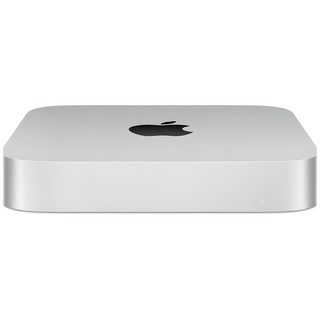
M2 맥 미니의 실사용 장점과 단점: 압도적인 공간 효율과 포트의 딜레마
Apple 2023 맥 미니 M2가 제공하는 가장 큰 만족감은 바로 공간 절약입니다. 리뷰에 따르면 "자리차지를 진짜 쥐똥만큼해서 책상이 너무 깔끔해졌다"는 평가가 있을 정도로 미니멀한 환경을 구현해 줍니다. 고정형 PC를 선호하지만 깔끔한 책상을 원하는 사용자에게는 최고의 선택지입니다. 특히 기존에 윈도우 데스크탑을 사용하던 분들도 맥 OS의 부드러움과 성능에 대한 만족도가 매우 높은 편입니다. 영상 편집 시 버벅임 없는 환경을 구축하고 싶다면 맥 미니 M2를 적극적으로 고려해 볼 필요가 있습니다.
하지만 단점도 명확합니다. 가장 많이 언급되는 것은 포트 부족입니다. 기본 모델의 경우 USB 소켓이 2개밖에 없어 키보드, 마우스, 사운드바, 메모리 카드 리더 등을 연결할 때 소켓이 모자라게 됩니다. 이 때문에 많은 사용자들이 별도의 허브나 블루투스 주변 기기(키보드/마우스)를 구매하게 됩니다. 또한, 터치 ID 기능이 없어 화면 잠금을 풀거나 앱을 설치할 때마다 암호를 입력해야 하는 소소한 불편함도 맥 미니의 아쉬운 점으로 지적됩니다. 맥 미니 구매 시 이러한 추가적인 지출과 불편함을 감수해야 합니다.
가성비 PC의 선택지: N100의 휴대성과 구형 인텔 맥의 경고

고성능 맥 미니 M2가 부담스럽다면, 피코펄스 미니PC N100은 매우 강력한 대안입니다. 이 제품은 특히 휴대성과 경제성을 중시하는 사용자에게 완벽합니다. 한 손에 들어오는 작은 크기와 가벼운 무게 덕분에 노트북보다 더 간편하게 사무실과 집을 오가며 사용할 수 있으며, 모니터 뒤에 장착할 수 있는 브래킷까지 제공되어 완벽한 미니멀 환경을 구축할 수 있습니다. 윈도우 11이 정품으로 설치된 N100은 구매 후 별도의 OS 설치 과정 없이 바로 사용할 수 있다는 점도 큰 장점입니다.
반면, 인텔 기반의 구형 Apple Mac mini(코어 i5 모델)는 저렴하게 맥 OS를 체험해 보고 싶은 입문자에게 매력적으로 보일 수 있습니다. 하지만 사용자 리뷰에서도 "인텔맥이라 미래는 어둡다", "가능하면 M1 칩을 장착한 Mac mini 구입을 추천한다"는 경고가 나옵니다. M1/M2 칩셋으로의 전환 이후 애플은 인텔 맥에 대한 지원을 점차 줄이고 있으며, 성능이나 발열 관리 면에서도 최신 M2 맥 미니를 따라갈 수 없습니다. 따라서 특별한 테스트 목적이 아니라면 인텔 맥보다는 M2 또는 N100 중 하나를 선택하는 것이 장기적으로 유리합니다.
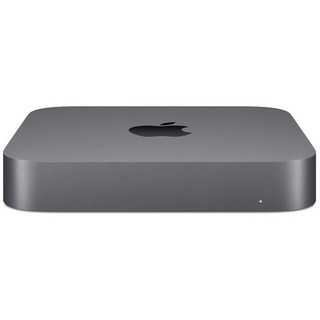
구형 인텔 맥 미니는 가성비가 좋아 보일 수 있으나, 미래 호환성, 성능, 발열 문제로 인해 현시점에서는 M2 맥 미니 또는 N100 모델을 추천합니다.
핵심 성능 및 가격 비교 (맥 미니 M2 vs. 피코펄스 N100)
| 구분 | Apple 맥 미니 M2 | 피코펄스 미니PC N100 |
|---|---|---|
| 용도 | 전문가/헤비 유저 (영상 편집, 음악 작업) | 사무용/학생용/서브 PC (웹서핑, 문서 작업) |
| OS 포함 여부 | 별도 (macOS 기본) | 포함 (Windows 11 정품) |
| 주요 강점 | 성능, 맥 생태계 연동, 공간 활용 | 가성비, 휴대성, 저소음 |
| 가격대 | 100만원대 중반~ | 30만원대 후반~ |
결론: 나의 작업 환경에 맞는 미니 PC 선택 가이드
세 가지 미니 PC를 비교해 본 결과, 선택은 결국 사용자의 '목적'과 '예산'이라는 두 가지 핵심 기준에 따라 결정됩니다.
첫째, 전문 작업 환경과 애플 생태계를 선호한다면 Apple 2023 맥 미니 M2가 단연 최고의 선택입니다. 뛰어난 성능으로 4K 편집과 같은 고사양 작업에서 끊김 없는 경험을 제공하며, 책상을 깔끔하게 정리해 줍니다. 다만, 포트 확장이나 Touch ID 부재 등의 단점을 보완하기 위한 추가 지출은 고려해야 합니다.
둘째, 가성비와 휴대성이 최우선이며, 주 사용 목적이 사무/웹서핑이라면 피코펄스 미니PC N100이 가장 합리적인 선택입니다. 윈도우 11 정품 포함에 저렴한 가격, 조용하고 준수한 성능으로 재택/사무실 겸용 서브 PC로 활용도가 매우 높습니다.
마지막으로 구형 인텔 맥 미니는 현재 시점에서는 장기적인 관점에서 추천하기 어렵습니다. 저렴한 가격으로 맥을 경험하는 목적 외에는 M2 칩 모델이나 윈도우 N100 모델이 훨씬 나은 만족도를 줄 것입니다. 이 가이드가 여러분의 미니 PC 선택에 도움이 되기를 바랍니다.
자주 묻는 질문 (FAQ)
Q1: 맥 미니 M2를 처음 사용하는데 윈도우 PC보다 많이 불편한가요?
A: 평생 윈도우와 갤럭시만 사용해 본 사용자도 맥 미니 M2의 성능과 공간 효율에 높은 만족도를 보였습니다. 다만, 처음에는 단축키나 OS 환경에 적응하는 데 시간이 필요하며, 일부 컴맹 이용자는 초기 설정 시 도움을 받을 수도 있습니다.
Q2: 피코펄스 N100으로 간단한 게임이나 4K 영상 시청이 가능한가요?
A: 피코펄스 N100은 4K 영상 '재생'은 문제없이 원활하게 지원합니다. 그러나 고사양 3D 게임이나 전문적인 4K 영상 '편집' 같은 그래픽 연산을 많이 요구하는 작업에는 적합하지 않습니다. 일반적인 캐주얼 게임이나 웹서핑 수준의 사용에 특화되어 있습니다.
Q3: 맥 미니 M2의 포트 부족 문제는 어떻게 해결하나요?
A: 리뷰에 따르면 많은 사용자가 USB 허브를 별도로 구매하거나, 키보드와 마우스를 블루투스 방식으로 교체하여 포트 문제를 해결하고 있습니다. 허브 사용 시 발열 문제가 발생할 수 있으니, 발열 관리가 잘 되는 고급형 허브를 사용하는 것을 추천합니다.

